 Chapay-Home
Что нам потребуется для переделки реле:
Паяльник
Конвертер USB-UART CP2102 3.3v
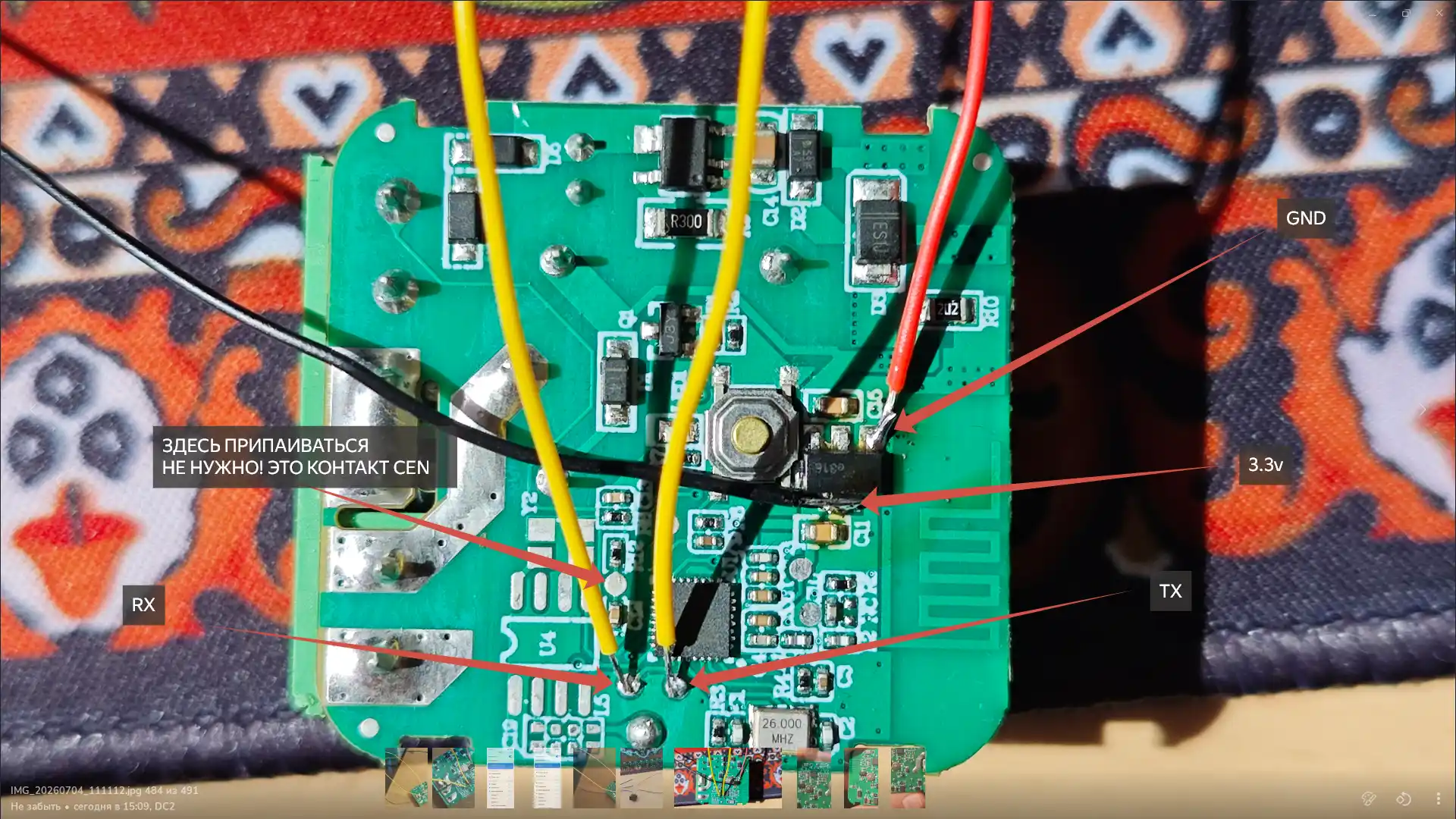
Разбираем реле и припаиваем 4 проводка: RX, TX, GND, 3.3V.
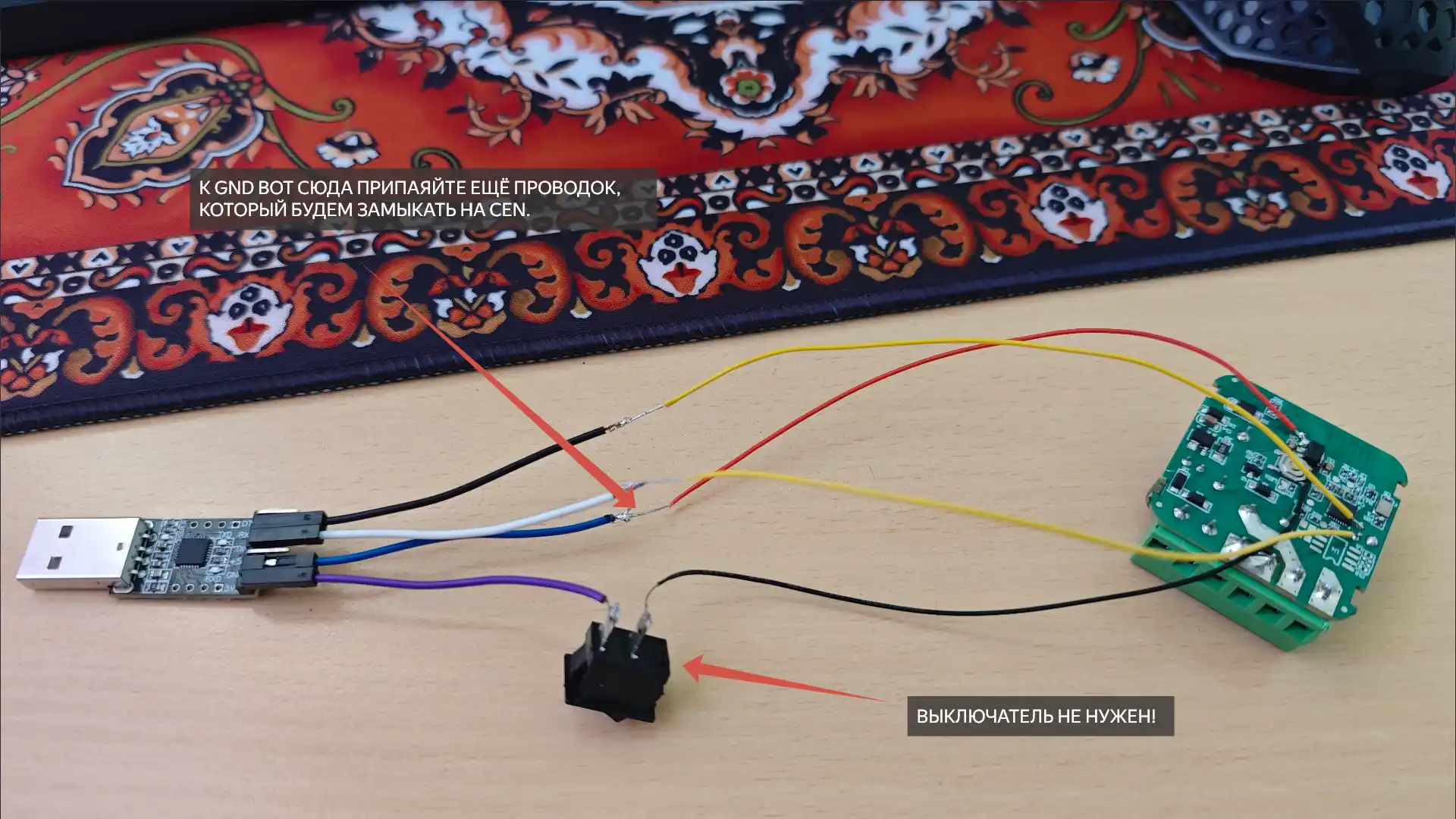
После чего подключаем Конвертер USB-UART CP2102 3.3v, по этой схеме
USB-UART РЕЛЕ
GND - GND
3.3 - 3.3
TX - RX
RX - TX
Скачиваем драйвера для Конвертер USB-UART CP2102 3.3В/5В и подключаете к ПК
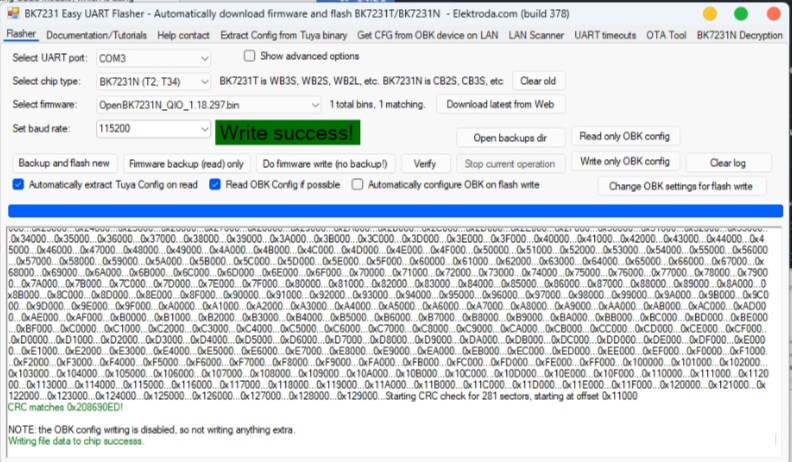
На ПК скачиваем вот эту утилитку для прошивки чипов Beken, распаковываем в удобное место утилитку и запускаем.
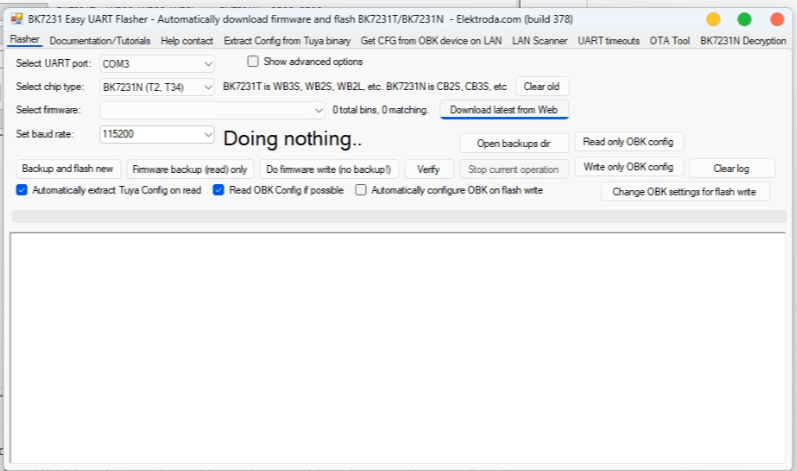
Первое, нужно выбрать порт, который у вас определился в диспетчере устройств после установки драйверов для конвертера USB-UART, у меня это COM3, у вас может отличатся.

Далее нажимаем кнопку «Download latest from Web», соглашаемся, нажимая ДА.
В следующем окне нажимаем «Download default», и прошивка OpenBK7231N будет скачана.
Теперь это окно можно закрыть.
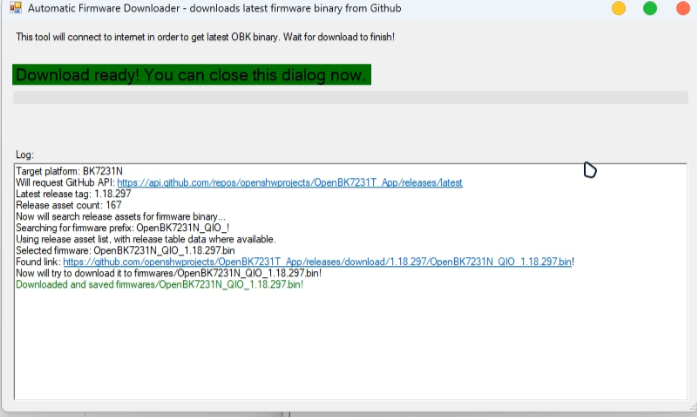
В главном окне утилиты теперь нажимаем Backup and flash new, задаём любое имя для бэкапа на латинице и нажимаем ОКэй
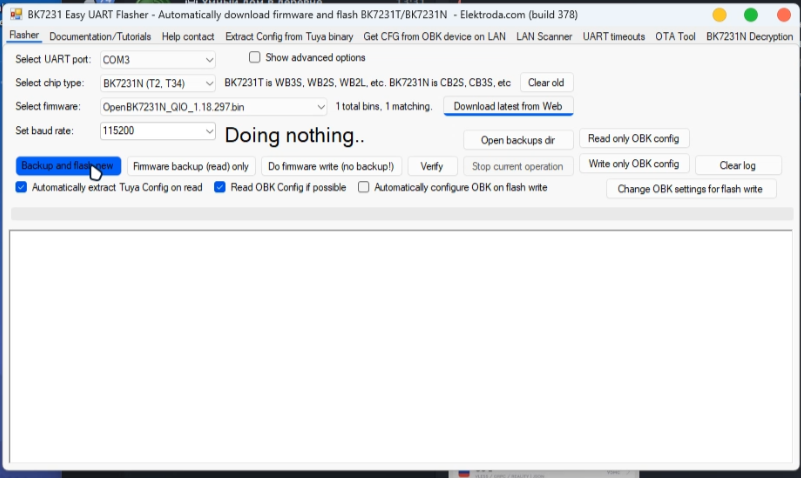
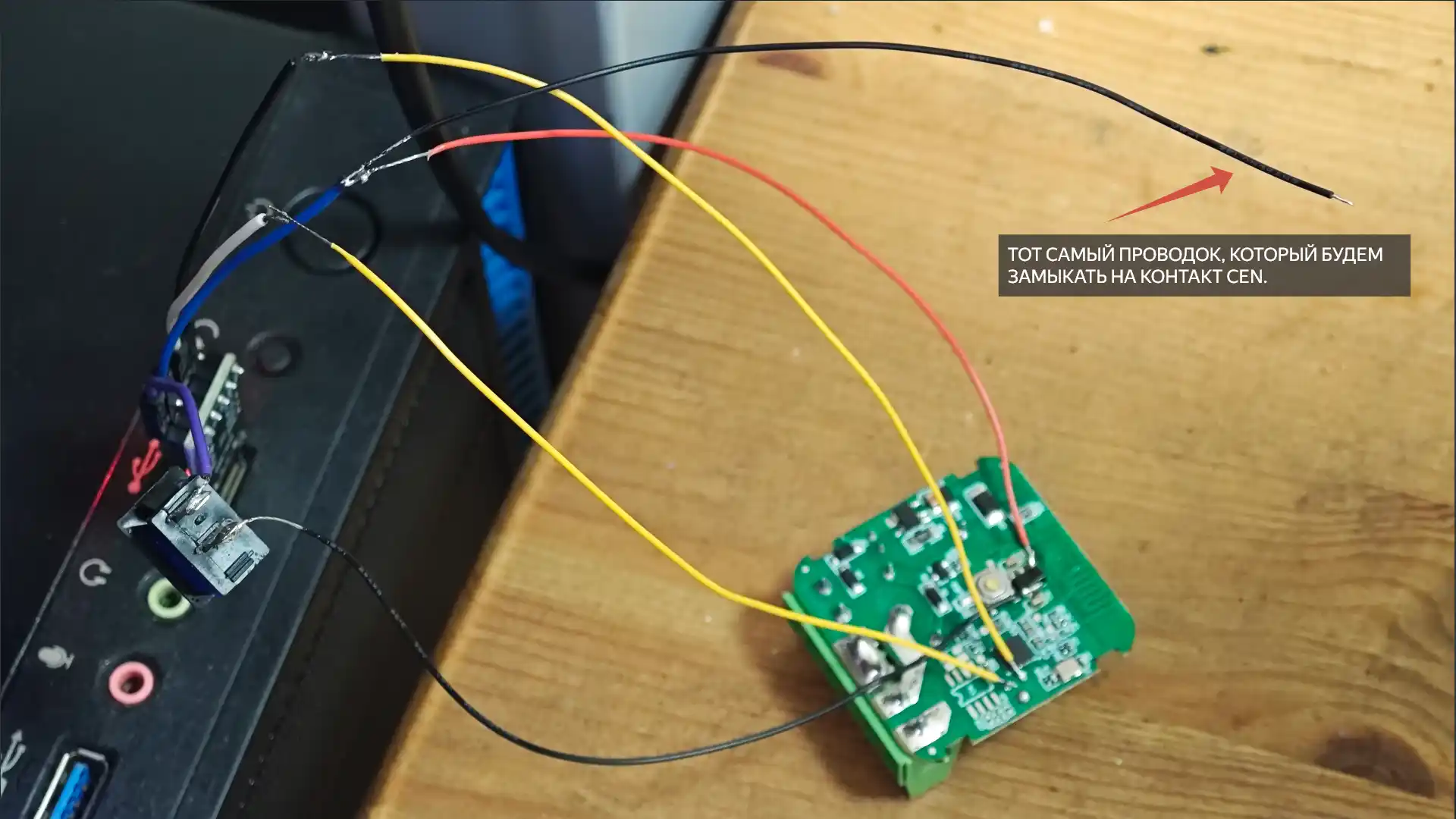
Появляется процесс и ждёт от вас, когда вы замкнёте GND на CEN. Берете тот чёрный проводочек и замыкаете на CEN (замыкать нужно кратковременно, может не сработать с первого раза, после того как пойдёт процесс, диод потухнет). Сначала будет считываться бэкап, а потом заливка прошивки.
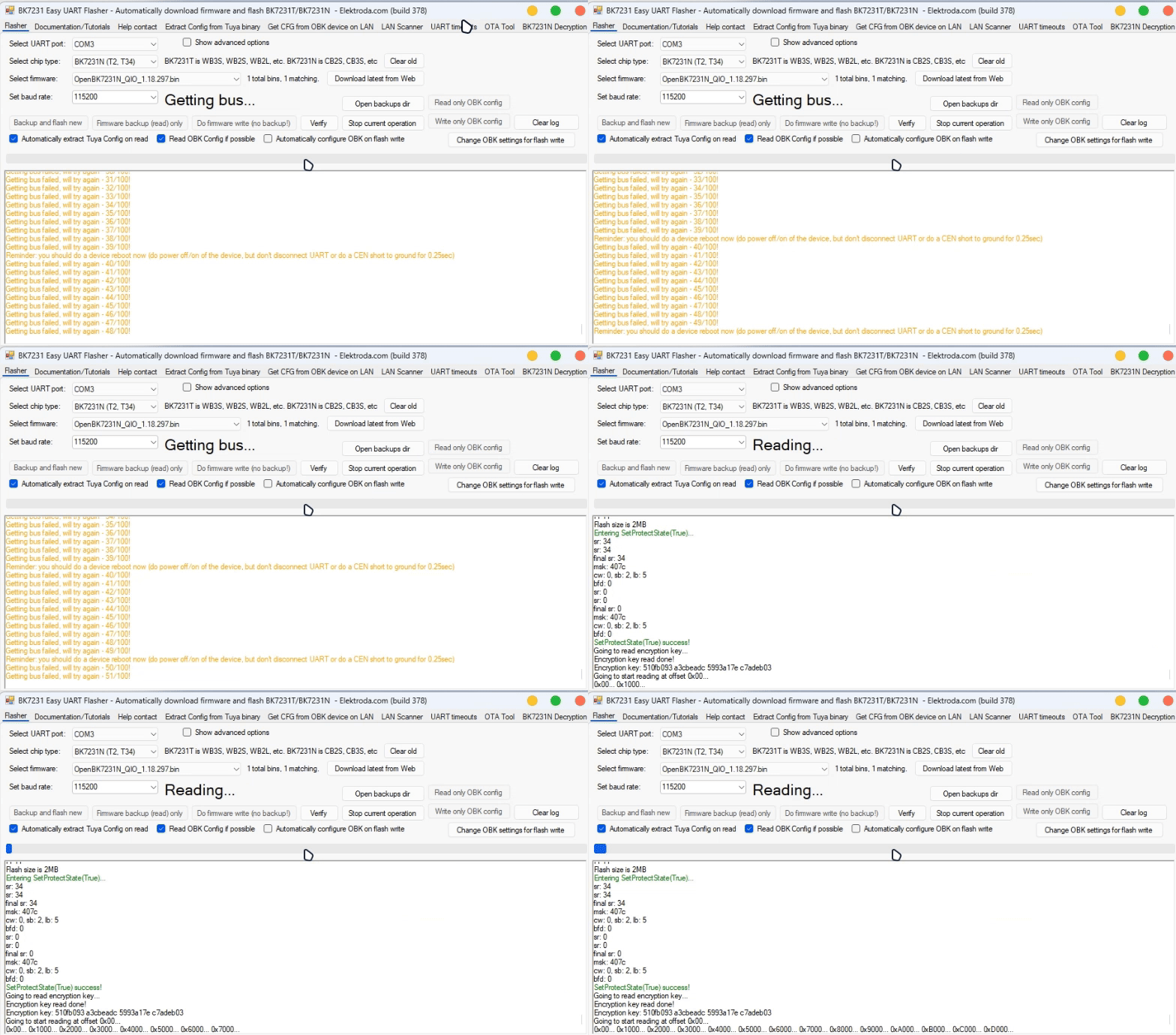
Как всё завершится, будет вот такое зелёное сообщение.
Отключаете реле от ПК и подключаете снова.
После чего на смартфоне ищите точку доступа OpenBK..............
Подключаетесь к ней и переходите по адресу 192.168.4.1, откроется веб интерфейс нашего реле.
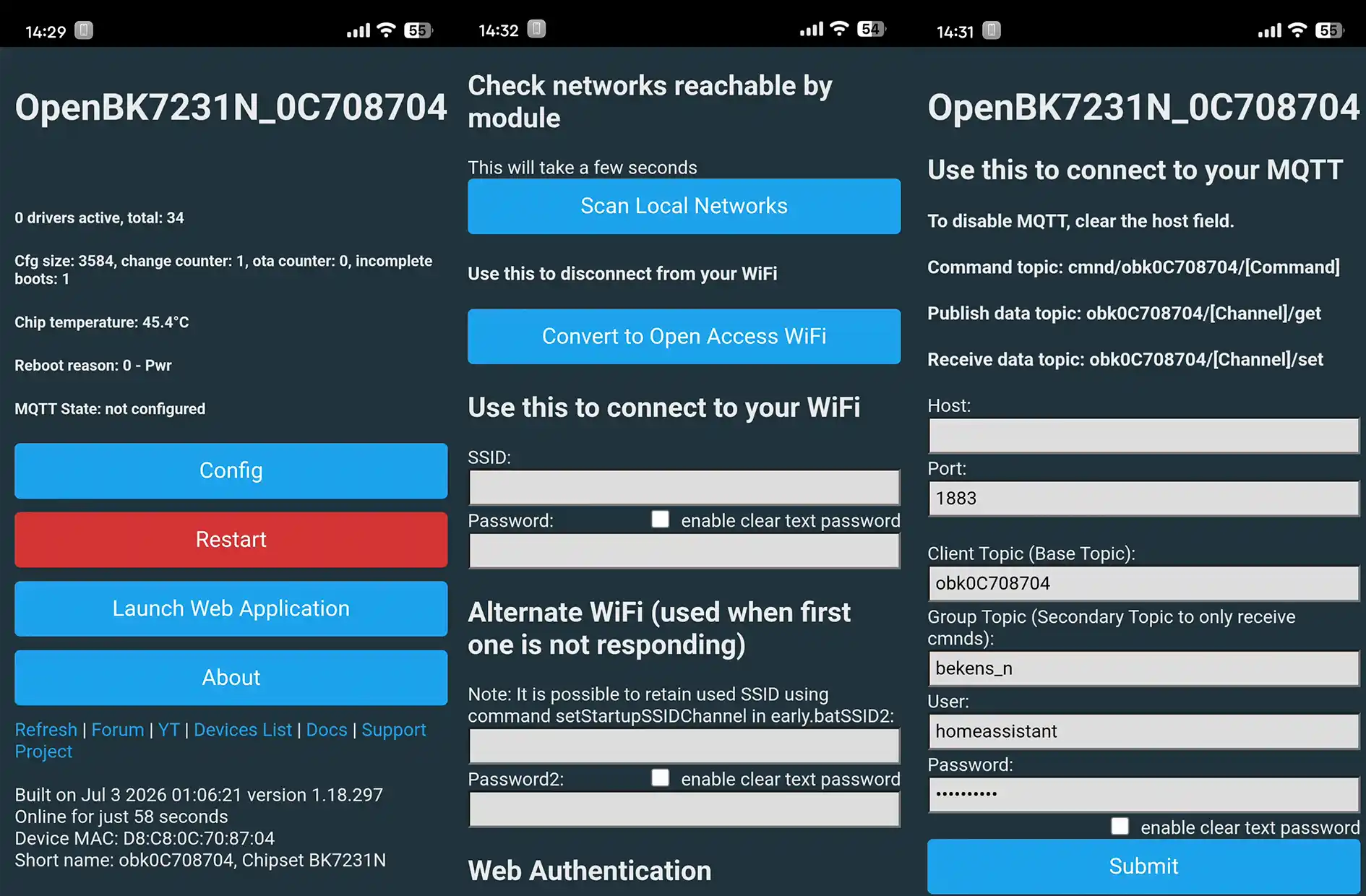
Переходите в Config — Configure Wi-Fi & Web — заполняете данные вашего Wi-Fi 2,4 ГГц. SSID - это название вашей Wi-Fi сети, ну и пароль. Сохраняете.
После чего реле подключится к вашей сети, и нужно будет найти её IP в вашем роутере в подключенных устройствах.
Вводим этот адрес в браузере вашего ПК и продолжаем настройку.
Далее Config — Configure MQTT — заполняете данные Mosquitto broker. Сохраняете.
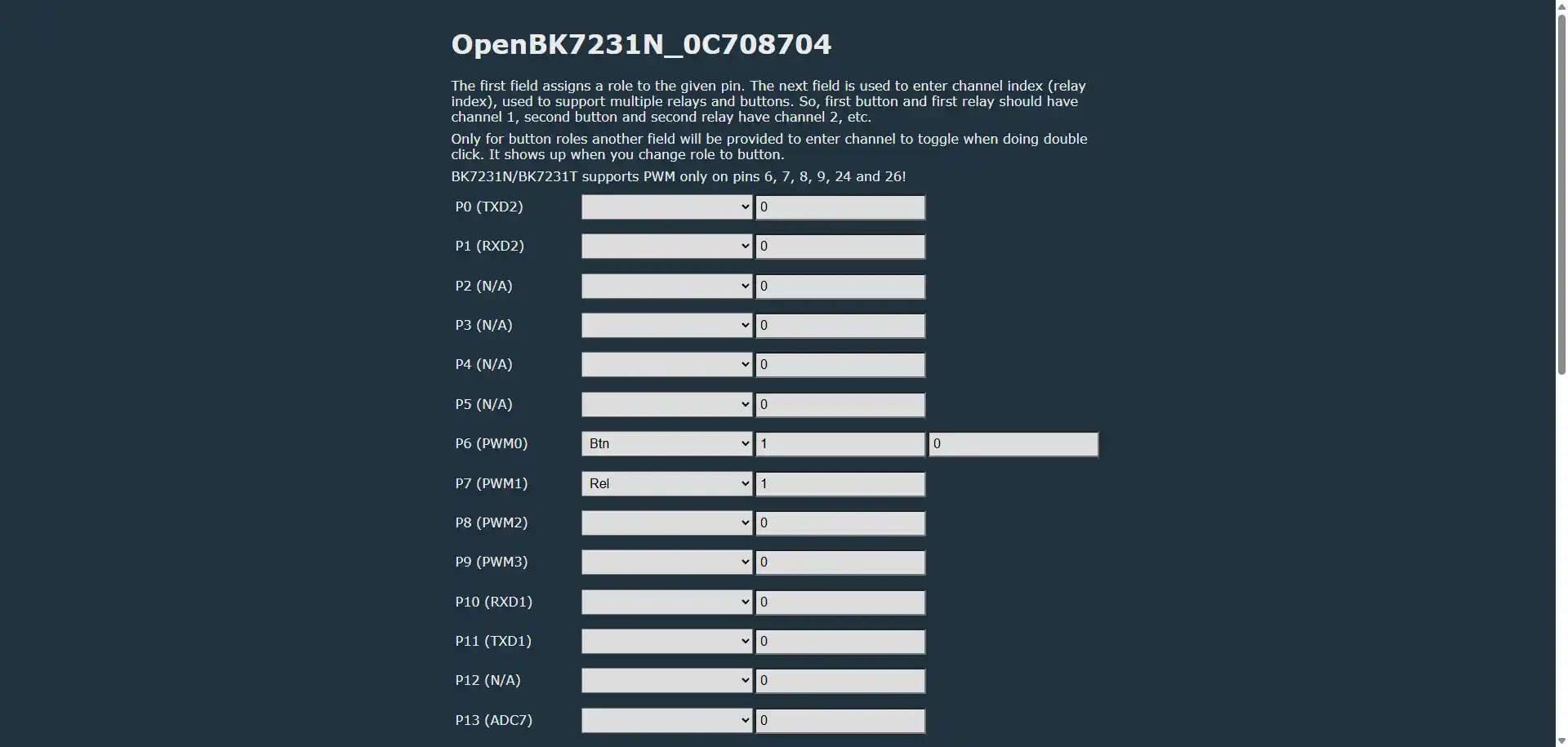
Теперь назначаем пины:
P7 → Rel (Relay), Channel 1
P23 → Btn (кнопка на корпусе), Channel 1
P26 → WifiLED_n (индикатор; если будет гореть инверсно — поменяешь на WifiLED)
P6 → Btn, Channel 1 (это вход внешнего выключателя S1/S2)
Назначили, не забываем сохранить.
Заходим Home Assistant Configuration и просто нажимаем кнопку Start Home Assistant Discovery.
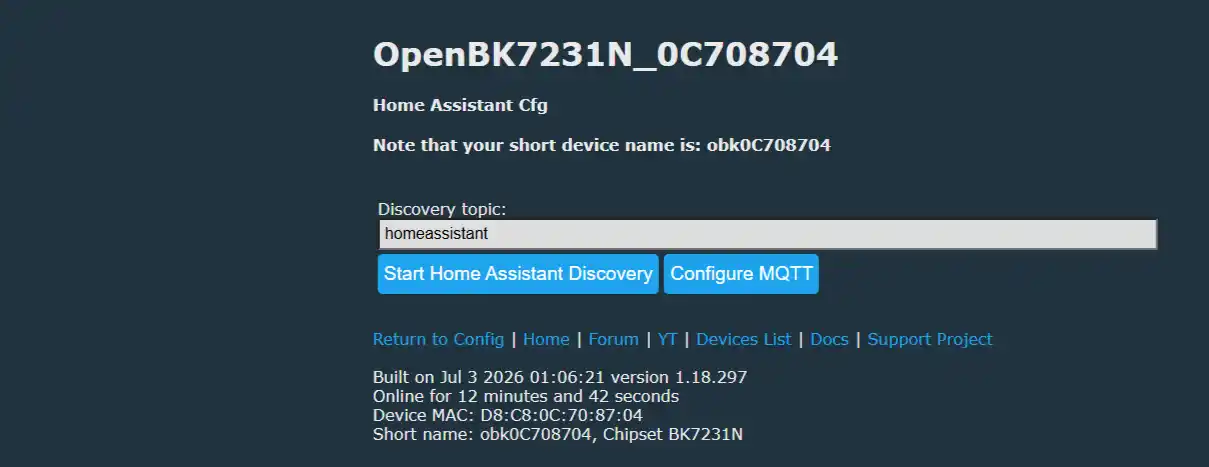
Видим в Home Assistant наше локально подключенное реле по MQTT.